
Sử dụng phần mềm đồ họa chuyên nghiệp luôn đòi hỏi tài nguyên hệ thống cực lớn, đặc biệt là với phiên bản năm 2026 đầy rẫy các tính năng AI. Một trong những trải nghiệm khó chịu nhất của designer chính là việc ứng dụng đột ngột ngừng phản hồi hoặc đứng hình khi đang thao tác quan trọng. Việc áp dụng đúng các thủ thuật khắc phục lỗi photoshop bị treo sẽ giúp bạn duy trì mạch sáng tạo và bảo vệ dữ liệu công việc an toàn hơn.
Những nguyên nhân khiến ứng dụng Adobe Photoshop thường xuyên bị đứng hình
Tình trạng Photoshop bị treo thường xuất phát từ sự xung đột giữa phần mềm và phần cứng hoặc do các tệp tin tạm thời bị lỗi. Đối với những máy tính có cấu hình như Core i7 và RAM 16GB nhưng chỉ sử dụng card on-board, việc xử lý các tệp tin nặng hoặc nhiều tab cùng lúc rất dễ gây ra hiện tượng nghẽn cổ chai. Khi card đồ họa tích hợp không thể đáp ứng khả năng render thời gian thực, hệ thống sẽ tự động đóng băng để tránh hư hỏng linh kiện.

Ngoài vấn đề phần cứng, các sự cố mạng cũng đóng vai trò quan trọng trong việc làm chậm ứng dụng. Khi Photoshop cố gắng đồng bộ hóa tài liệu đám mây (Cloud Documents) hoặc kiểm tra bản quyền qua internet mà gặp phải tình trạng khắc phục lỗi wifi không ổn định, phần mềm có thể bị đứng ở màn hình lưu tệp. Lúc này, người dùng cần thực hiện kiểm tra kết nối để đảm bảo đường truyền thông suốt cho các tác vụ tăng tốc internet cần thiết.
Các bước reset cài đặt photoshop nhằm khôi phục sự ổn định ban đầu
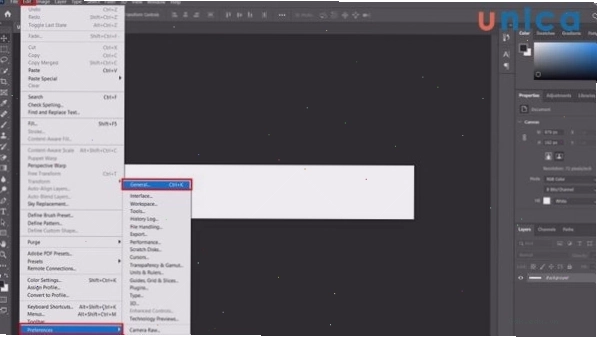
Nếu bạn nhận thấy phần mềm bắt đầu hoạt động chậm chạp hoặc thường xuyên tự thoát, việc reset cài đặt photoshop là giải pháp triệt để nhất. Thao tác này sẽ đưa mọi tùy chỉnh về trạng thái xuất xưởng, loại bỏ các tệp cấu hình lỗi tích tụ qua thời gian dài sử dụng.
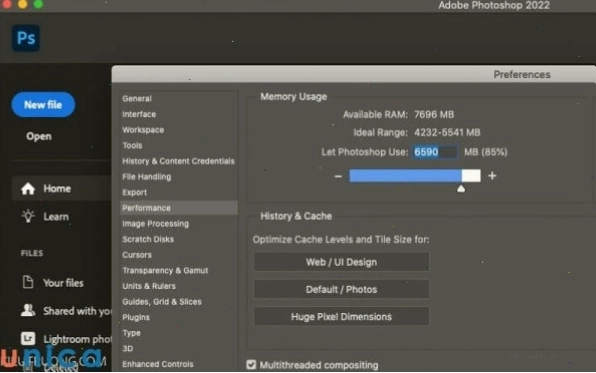
Để thực hiện, bạn cần lưu ý thực hiện việc khắc phục lỗi save file photoshop trước khi đóng ứng dụng để tránh mất dữ liệu. Sau khi đã sao lưu, hãy đóng hoàn toàn phần mềm. Một mẹo nhỏ là bạn nên dùng mẹo sửa lỗi vặt bằng cách xóa thủ công file Preferences trong thư mục AppData của Windows hoặc Library của macOS. Điều này giúp khắc phục sự cố phần mềm một cách sâu sắc hơn là chỉ sử dụng phím tắt thông thường.
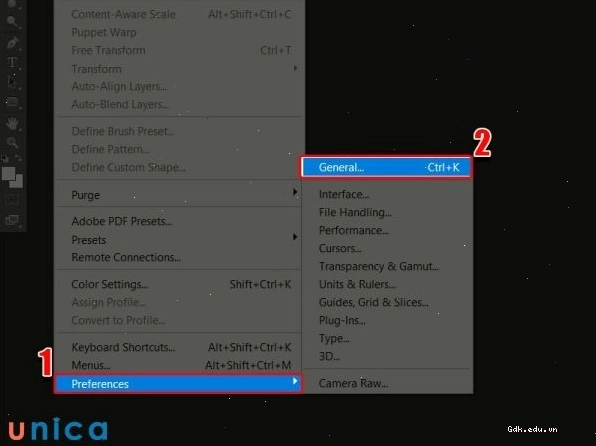
Tối ưu hóa hệ thống để xử lý lỗi Photoshop bị treo khi đóng tab
Một lỗi khá phổ biến mà nhiều người dùng gặp phải là máy bị đứng hình khi đóng tab làm việc. Nguyên nhân chính thường nằm ở tính năng Export Clipboard, nơi Photoshop cố gắng đẩy dữ liệu vào bộ nhớ đệm của hệ thống khi bạn tắt tệp tin. Đối với các hệ máy sửa máy tính tại nhà thường gặp, việc tắt tính năng này trong menu Preferences sẽ giúp cải thiện tốc độ đáng kể.
Dưới đây là bảng so sánh các giải pháp xử lý dựa trên từng tình huống cụ thể:
| Tình trạng lỗi | Giải pháp đề xuất | Độ hiệu quả |
|---|---|---|
| Treo khi mở file nặng | Tăng dung lượng bộ nhớ ảo (Scratch Disks) | Rất cao |
| Đứng máy khi đóng tab | Tắt tính năng Export Clipboard | Cao |
| Lỗi hiển thị hình ảnh | Cập nhật Driver Card đồ họa (GPU) | Trung bình |
| Treo khi gõ văn bản | Thực hiện sửa lỗi photoshop lỗi font | Cao |
Cách xử lý khi ứng dụng bị đóng băng hoàn toàn không thể thao tác
Trong trường hợp Photoshop bị treo cứng và bạn không thể nhấn vào bất kỳ menu nào, hãy sử dụng lệnh Buộc thoát (Force Quit trên Mac hoặc Task Manager trên Windows). Đây là cách cuối cùng để sửa lỗi thiết bị điện tử về mặt phần mềm mà không cần phải khởi động lại toàn bộ máy tính.
Sau khi thoát cưỡng bức, hãy thực hiện kiểm tra kết nối mạng và đảm bảo bạn đã giải quyết lỗi mạng nếu đang làm việc trên các tệp lưu trữ đám mây. Việc duy trì một kết nối ổn định sẽ ngăn chặn tình trạng ứng dụng bị treo do chờ đợi phản hồi từ máy chủ Adobe. Hãy nhớ rằng các kỹ thuật này cũng tương tự như quy trình trong các hướng dẫn sửa chữa điện thoại hay máy tính chuyên nghiệp, nơi sự kiên nhẫn và kiểm tra từng bước là chìa khóa thành công.
Lời khuyên từ chuyên gia để vận hành Photoshop mượt mà nhất
Việc sở hữu một chiếc máy tính mạnh mẽ chỉ là điều kiện cần, điều kiện đủ là bạn phải biết cách tối ưu hóa phần mềm đúng cách. Hãy thường xuyên dọn dẹp bộ nhớ đệm, cập nhật phiên bản mới nhất và đảm bảo hệ điều hành luôn được vá lỗi kịp thời. Nếu các lỗi vẫn tiếp diễn, có thể bạn cần xem xét việc nâng cấp phần cứng như bổ sung thêm RAM hoặc lắp đặt ổ cứng SSD tốc độ cao để hỗ trợ tốt hơn cho quá trình làm việc đồ họa chuyên nghiệp.
Hãy luôn tạo thói quen nhấn tổ hợp phím lưu tệp thường xuyên và sử dụng các dịch vụ lưu trữ dự phòng. Chúc các bạn có những trải nghiệm làm việc sáng tạo mượt mà và không còn bị gián đoạn bởi các sự cố treo máy không mong muốn.